 我的图书馆
我的图书馆 

一、使用方式
1,访问方式
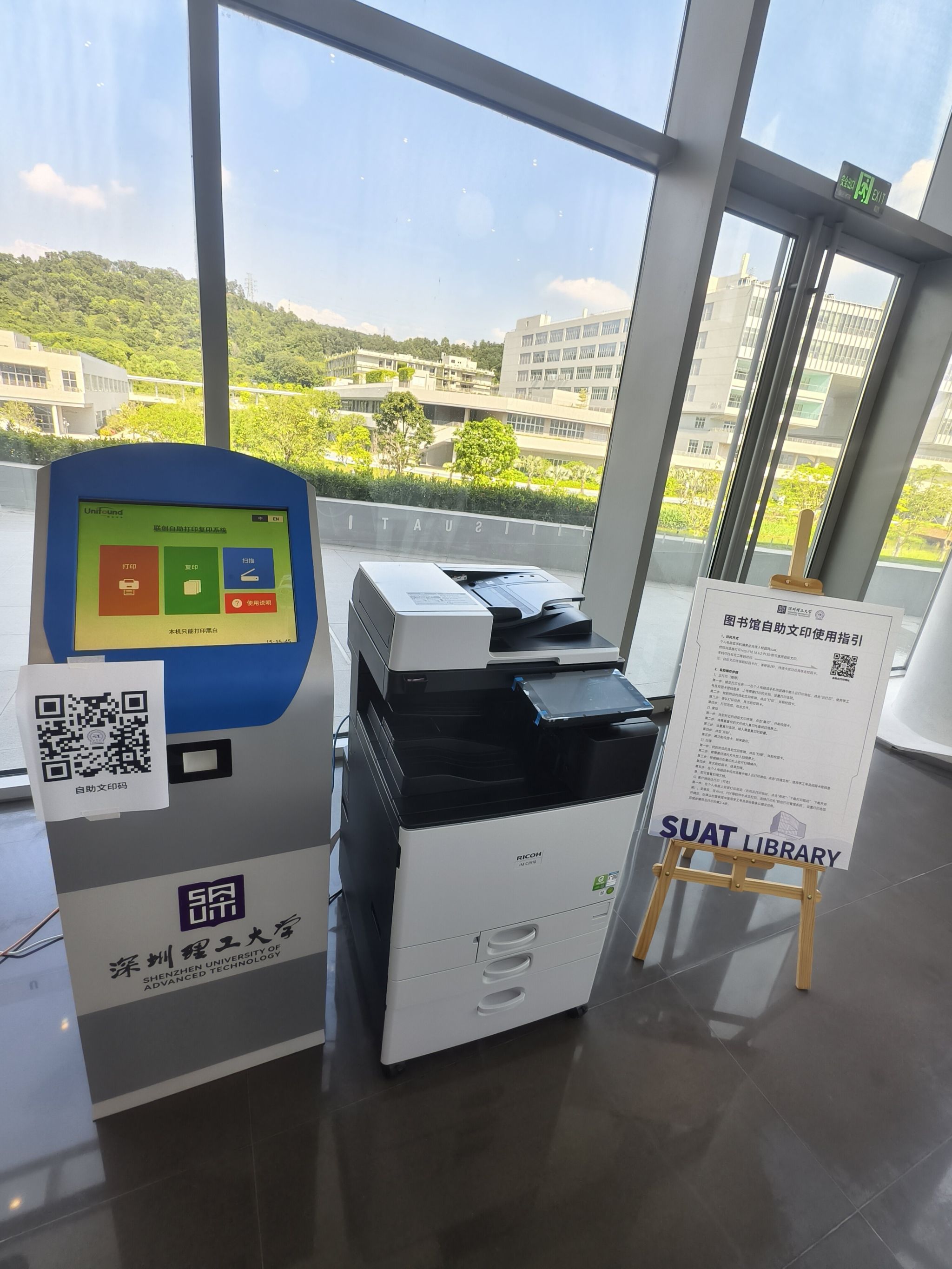
个人电脑或手机请务必先接入校园网suat,然后浏览器打开http://10.16.6.2:9130/即可使用自助文印,手机可扫下方二维码访问:

注:自助文印终端刷校园卡时,请停留2秒,待读卡成功后再移走校园卡。
2,自助操作步骤
1)云打印(推荐)
第一步:提交打印任务——在个人电脑或手机浏览器中输入云打印地址,点击“云打印”,使用学工号及校园卡密码登录,上传需要打印的文档,设置打印选项。
第二步:找到附近的自助文印终端,点击“打印”,并刷校园卡。
第三步:确认打印任务,再次刷校园卡。
第四步:打印完成,取走文件。
2)复印
第一步:找到附近的自助文印终端,点击“复印”,并刷校园卡。
第二步:将需要复印的文件放入复印托盘或扫描屏上。
第三步:设置复印选项,输入需要复印的数量。
第四步:点击“开始”。
第五步:再次刷校园卡,结束复印。
3)扫描
第一步:找到附近的自助文印终端,点击“扫描”,并刷校园卡。
第二步:将需要扫描的文件放入扫描屏上。
第三步:根据提示在复印机上进行扫描操作。
第四步:再次刷校园卡,结束扫描。
第五步:在个人电脑或手机浏览器中输入云打印地址,点击“扫描文档”,使用学工号及校园卡密码登录,即可查看扫描文档。
4)客户端驱动打印(可选)
第一步:在个人电脑上安装打印驱动(访问云打印地址,点击“帮助”-“下载打印驱动”,下载并安装)。安装后,在Word、PDF等软件中点击打印,选择打印机“联创打印管理系统”,设置打印选项并确定,在弹出的登录框中使用学工号及密码登录以提交任务。
后续步骤同云打印的第2-4步。
二、充值指引
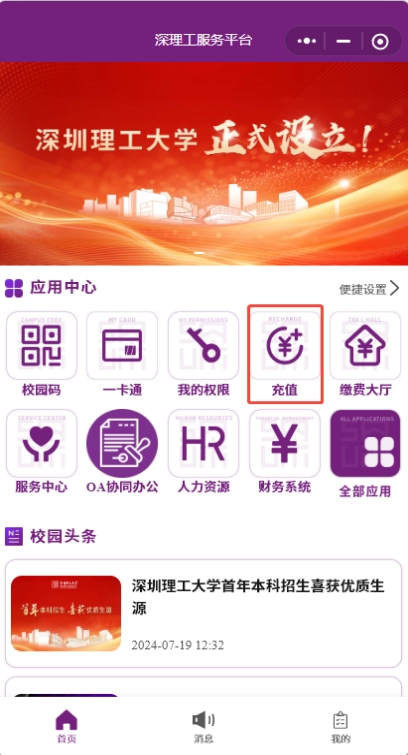
如需使用图书馆自助文印服务,请按以下步骤进行账户充值:
1.登录平台:在微信搜索并进入“深理工服务平台” 小程序。
2.账户充值:登录后,请在首页或服务列表中找到“文印充值”或“一卡通”相关入口,点击进入并按提示完成充值。
重要提醒:
学校发放的餐饮补贴、水电补贴等各类生活补贴,不可用于自助文印消费,请务必使用个人充值金额。
请根据实际需求理性充值,避免资金闲置,建议“按需充值,用完再充”。
祝您使用愉快!